Escopo funcional do painel da telefonista (ORPEN)
Trilha Telefonistas. Organizado por fluxo de navegação e telas (eixo primário), com as funções de cada tela aninhadas (eixo secundário). As transcrições vêm de legenda automática (ASR); as afirmações marcadas [EM TELA] foram confirmadas por captura da tela. A camada técnica (arquitetura, telefonia por dentro) está fora de escopo.
Perfil e aplicação
Produto "Orpen Voice Manager", da plataforma ORPEN (fornecedor RCX). O acesso da
telefonista é por um perfil restrito: na tela principal só o Voice Manager fica
habilitado. Ambiente da demo [EM TELA]: login em showroom.rcx.com.br/rcx/login.php,
painel em showroom.rcx.com.br/rcx/VoiceManager/monitorOperator.php, domínio de
e-mail @rcx.com.br, rodapé "2014-2020 © Orpen by RCX".
Papel da telefonista: quando um cliente liga para a URA da empresa, a telefonista é a primeira a receber (se disponível), e a partir do painel distribui, transfere, segura ou encerra chamadas entre os ramais dos setores.
Fluxo de navegação (mapa de telas)
Tela de login → tela principal (só Voice Manager) → painel da telefonista → a partir do painel abrem-se dois diálogos de ação: "Deseja finalizar a chamada deste ramal?" (derrubar) e "O que deseja fazer?" (espera ou callback).
Tela Login
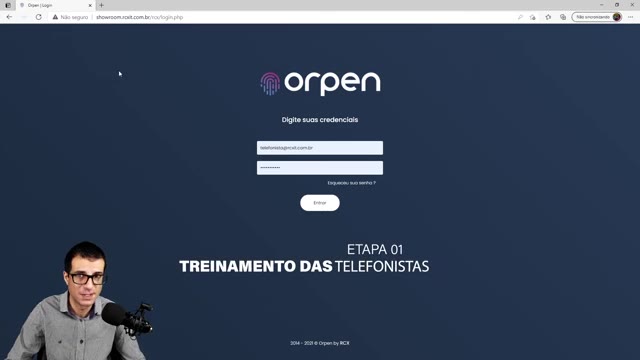
Tela Login (showroom.rcx.com.br/rcx/login.php)
Como se chega: URL própria da instalação, fornecida pela TI da empresa.
Elementos e recursos [EM TELA]: logo ORPEN, texto "Digite suas credenciais", campo de e-mail, campo de senha, link "Esqueceu sua senha?", botão "Entrar", rodapé "© Orpen by RCX".
Funções desta tela:
- Autenticar. RF-TEL-01.1 entrar com e-mail e senha. RN-TEL-01 a URL é própria de cada instalação. RN-TEL-02 o perfil telefonista só habilita o Voice Manager na tela seguinte. Interação: digitar e-mail e senha, clicar "Entrar". Erros: [LACUNA] credenciais inválidas não mostradas.
- Recuperar senha. RF-TEL-01.2 acionar "Esqueceu sua senha?". Fluxo posterior não coberto pelas fontes.
Tela principal (pós-login)
Como se chega: logo após o login. No perfil telefonista, só o item "Voice Manager" aparece habilitado.
Funções desta tela:
- Abrir o painel. RF-TEL-02.1 clicar em "Voice Manager" e depois no submenu "Painel telefonista". Interação: dois cliques, um no menu e um no submenu.
- Logoff. RF-TEL-02.2 sair pela barra superior. Interação: passar o mouse sobre o próprio nome no canto direito e clicar "Logout" (volta à tela de login).
Tela Painel da telefonista
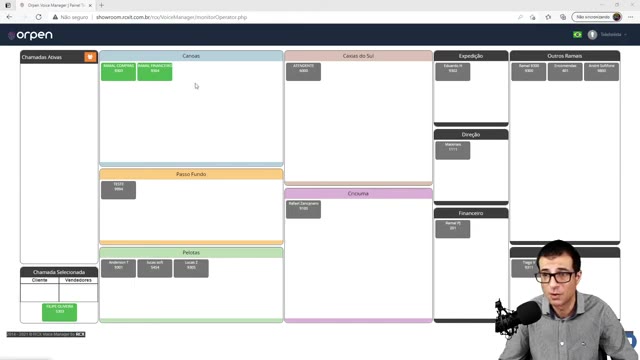
Tela Painel da telefonista (showroom.rcx.com.br/rcx/VoiceManager/monitorOperator.php)
Como se chega: Voice Manager → submenu "Painel telefonista". É a tela onde a telefonista passa o expediente.
Elementos e recursos [EM TELA]:
- Coluna "Chamadas Ativas" (à esquerda): a fila das chamadas em espera, com nome ou número do cliente, duração e tempo de espera. Observação: a fonte falada chama essa coluna de "estacionamento", mas o rótulo em tela é "Chamadas Ativas".
- Blocos/setores: caixas coloridas que agrupam ramais (na demo: Canoas, Caxias do Sul, Passo Fundo, Pelotas, Criciúma, Expedição, Direção, Financeiro, Compras, Outros Ramais). Cada ramal traz número e rótulo (ex: "9303 COMPRAS", "9304 FINANCEIRO", "9302 Eduardo H").
- Caixa "Chamada Selecionada": com as colunas "Cliente" e "Vendedores", preenchida quando a telefonista pega ou está em uma chamada.
- Caixa do ramal da própria telefonista (separada das demais): mostra nome e número (ex: "FELIPE OLIVEIRA 5303"). Precisa estar verde para receber.
- Pré-condição de operação: softphone aberto (pode ficar em segundo plano ou em outra tela; sobe sozinho quando entra ligação).
Cores e status dos ramais (recurso transversal da tela):
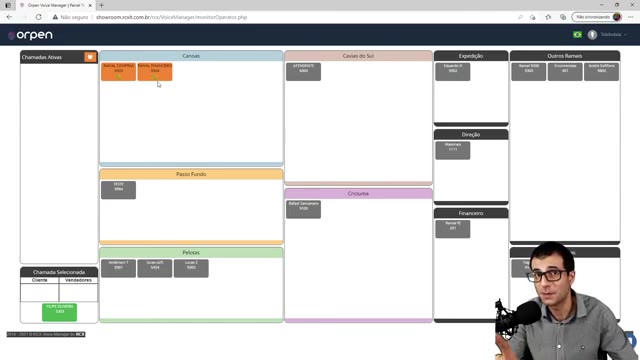
Tela Painel da telefonista, ramais em uso (cor laranja)
- verde: disponível, recebe e é destino de transferência.
- cinza: desabilitado, não recebe, não efetua, não aceita transferência.
- laranja: em ligação em andamento [EM TELA: ramais 9303 e 9304 em laranja].
- amarelo (com um "x"): recebendo uma ligação, tocando, ainda não atendida.
Funções desta tela (todas operadas sobre o painel):
-
Receber chamada. Como funciona: a chamada da URA bate primeiro no ramal da telefonista, se ela está verde; ao atender, o ramal fica laranja. RN-TEL-07 é a primeira a receber quando disponível. RN-TEL-08 se já está ocupada, a nova chamada cai em "Chamadas Ativas". Interação: o softphone sobe, atender, voltar ao painel.
-
Puxar chamada para o próprio ramal. RF marcar (foco) e trazer. RN-TEL-09 é obrigatório marcar com um clique antes de puxar; a marcação dá foco e impede outra telefonista de interagir na mesma chamada. Interação: um clique na chamada (a borda escurece), depois arrastar até o ramal próprio e soltar, ou dar dois cliques rápidos (a fonte prefere o duplo clique).
-
Puxar chamada para o ramal de um colaborador. RN-TEL-10 se o destino não atende, volta a "Chamadas Ativas"; se atende, fica laranja. Interação: um clique para marcar, arrastar até o ramal desejado, soltar; o ramal fica amarelo (tocando). Reaproveita: não se transfere para ramal cinza (RN-TEL-05).
-
Transferir a chamada do próprio ramal para um colaborador. RN-TEL-11 a transferência parte do ícone de seta no canto inferior esquerdo da caixa do ramal, não de qualquer área do bloco. Interação: com o ramal próprio laranja, posicionar o mouse no ícone (vira seta direcional), clicar-segurar e arrastar até o destino, soltar.
-
Ver o histórico de tentativas. Como funciona: ao marcar uma chamada que voltou, os ramais já tentados piscam com uma seta. RN-TEL-12 a transferência não atendida toca até o tempo limite (citado ~30s, configurável) e volta. RN-TEL-13 os ramais já tentados piscam ao marcar a chamada. Interação: marcar a chamada retornada, observar os que piscam, tentar outro setor.
-
Devolver a chamada para "Chamadas Ativas". RN-TEL-14 para devolver é preciso ter atendido; só recusar já devolve sozinha. RN-TEL-15 telefonistas de localidades diferentes atendem as mesmas chamadas, cada uma por sua área. Interação: clicar no ícone do canto inferior esquerdo do próprio ramal, arrastar até a área verde que surge no rodapé da coluna, soltar.
Diálogo Deseja finalizar a chamada deste ramal (derrubar)
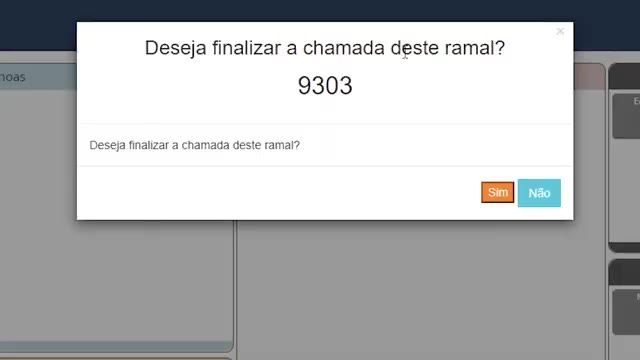
Diálogo: Deseja finalizar a chamada deste ramal
Como se chega: clicar com o botão direito sobre um ramal com chamada em andamento.
Elementos e recursos [EM TELA]: título "Deseja finalizar a chamada deste ramal?", o número do ramal em destaque (ex: 9303), e dois botões, "Sim" (laranja, à esquerda) e "Não" (azul, à direita).
Função desta tela:
- Derrubar (finalizar) a chamada. Como funciona: encerra a chamada no ponto em que está, derrubando para as duas partes (cliente e ramal). RN-TEL-16 encerra para cliente e ramal ao mesmo tempo. Nota: a fala diz que o "Sim" é propositalmente menor que o "Não"; a captura mostra os dois de tamanho semelhante, então isso não se confirma em tela. Interação: clicar "Sim" para derrubar, "Não" para cancelar. Recomendação da fonte: usar só em necessidade real, pelo risco de insatisfação.
Diálogo O que deseja fazer (espera ou callback)
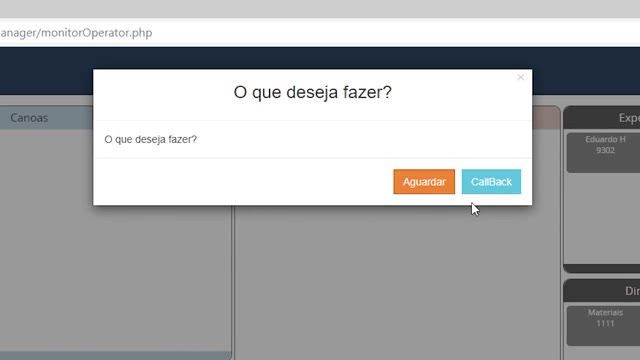
Diálogo: O que deseja fazer
Como se chega: arrastar uma chamada e soltar sobre um ramal que está ocupado (laranja).
Elementos e recursos [EM TELA]: título "O que deseja fazer?" e dois botões, "Aguardar" (laranja) e "CallBack" (azul).
Funções desta tela:
-
Colocar em espera ("Aguardar"). Como funciona: enfileira o cliente sobre o ramal ocupado; quando ele desocupa, o cliente entra automaticamente. RN-TEL-18 vários clientes podem aguardar no mesmo ramal, entrando por ordem. Interação: clicar "Aguardar"; a chamada vira uma bolinha amarela com o número da posição (1, 2, ...) sobre o ramal; o cliente fica na música de espera.
-
Agendar callback ("CallBack"). Como funciona: encerra a ligação com o cliente e agenda um retorno automático; quando o ramal desocupa, a central liga para o cliente e o conecta ao ramal. RN-TEL-19 ao confirmar, a ligação com o cliente cai na hora e nada fica visível na fila. RN-TEL-20 o retorno é automático, feito pela central. Interação: clicar "CallBack". Dica da fonte: antes de confirmar, avisar o cliente que a ligação vai cair e ele será chamado de volta, senão ele pensa que foi desligado na cara dele.
Matriz de funcionalidades (por tela)
| Tela | Funções |
|---|---|
| Login | autenticar, recuperar senha |
| Tela principal | abrir painel, logoff |
| Painel da telefonista | receber, puxar (próprio/colaborador), transferir, histórico de tentativas, devolver |
| Diálogo Deseja finalizar a chamada | derrubar chamada |
| Diálogo O que deseja fazer | colocar em espera, agendar callback |
Regras de negócio consolidadas
Cada regra abaixo traz o que ela determina, quando se aplica, o motivo e o efeito prático na operação da telefonista.
RN-TEL-01, endereço de acesso próprio de cada instalação. A URL do painel não é
um link público fixo: é específica de cada empresa e é fornecida pela equipe de TI
do cliente. Na demonstração aparece showroom.rcx.com.br/rcx/login.php, mas em
produção será o endereço da própria empresa. Efeito: a telefonista precisa usar o
link que a TI repassou; o endereço do treinamento não serve para o ambiente real.
RN-TEL-02, perfil restrito ao Voice Manager. No perfil de telefonista, a tela principal habilita apenas o item "Voice Manager"; os demais módulos da plataforma (agentes, bots, discador, configurações) não aparecem. É um recorte por permissão sobre a mesma plataforma ORPEN. Efeito: o caminho é sempre Voice Manager, submenu "Painel telefonista"; a telefonista não vê nem altera configurações administrativas.
RN-TEL-03, estrutura do painel definida pela RCX. Os nomes, cores, tamanhos e a quantidade de blocos (setores) e de ramais são configurados pela equipe da RCX conforme a necessidade da empresa, não pela telefonista. Por isso o painel do treinamento difere do real. Exemplo: uma empresa pode ter um setor grande no topo e vários menores, outra terá blocos por cidade (Canoas, Pelotas e assim por diante). Efeito: a telefonista opera a estrutura que recebe; mudanças de layout passam pela RCX.
RN-TEL-04, ramal próprio precisa estar verde para receber. A caixa do ramal da telefonista tem de estar verde (disponível) para as chamadas chegarem a ela; em cinza (desabilitado), não recebe nada. Junto com o softphone aberto, é a pré-condição de trabalho. Efeito: no início do expediente ela confirma o ramal verde e o softphone aberto, senão as ligações não chegam.
RN-TEL-05, transferência bloqueada para ramal cinza. Um ramal cinza está desabilitado e não pode ser destino de transferência nem receber ligação direta. Antes de soltar uma chamada num ramal, ele precisa estar verde. Exemplo: se o ramal do Financeiro está cinza, a chamada não pode ser largada nele. Efeito: evita direcionar o cliente para um ponto que não vai atender.
RN-TEL-06, a cor comunica o estado do ramal. Verde é disponível; cinza é desabilitado; laranja é ligação em andamento; amarelo (com um "x") é uma ligação tocando que ainda não foi atendida. A cor é o sinal que orienta a decisão. Exemplo: um ramal amarelo pode não atender e a chamada voltar; um laranja já está ocupado. Efeito: a telefonista lê a cor antes de decidir para onde transferir.
RN-TEL-07, a telefonista é o primeiro ponto da URA. Quando um cliente liga para a URA da empresa, a chamada bate primeiro no ramal da telefonista, desde que ela esteja disponível (verde). A partir daí ela distribui. Efeito: a telefonista é a triagem das ligações recebidas.
RN-TEL-08, telefonista ocupada não perde a chamada nova. Se o ramal da telefonista já está numa ligação, a nova chamada não se perde: cai na coluna "Chamadas Ativas" (a fila), com o número do cliente e o tempo de espera correndo. Efeito: nenhuma chamada é perdida por a telefonista estar ocupada; ela assume depois pela fila.
RN-TEL-09, marcar dá foco e evita concorrência entre telefonistas. Um clique numa chamada da fila a coloca "em foco" (a borda escurece), o que impede outra telefonista de interagir com a mesma chamada; e é obrigatório marcar antes de puxar (o duplo clique só funciona depois da marcação). Exemplo: com duas telefonistas, a que marcar primeiro trava a chamada para si. Efeito: duas pessoas não disputam a mesma ligação.
RN-TEL-10, transferência não atendida volta para a fila. Se a telefonista encaminha uma chamada a um ramal e ele não atende dentro do tempo, a chamada retorna às "Chamadas Ativas"; se atende, o ramal fica laranja. Efeito: a chamada não se perde numa transferência sem sucesso, volta para ser redirecionada.
RN-TEL-11, a transferência parte do ícone do ramal próprio. Para transferir uma chamada que já está no ramal da telefonista, é preciso clicar e segurar especificamente no ícone de seta no canto inferior esquerdo da caixa do ramal, não em qualquer área do bloco. Efeito: clicar no lugar errado não inicia a transferência; o ponto de arraste é o ícone.
RN-TEL-12, tempo limite de toque parametrizável. Uma transferência não atendida toca por um tempo limite antes de voltar à fila; o vídeo cita cerca de 30 segundos, mas o valor pode variar por instalação (é configurável). Efeito: quanto tempo uma chamada fica tocando num ramal antes de retornar depende da configuração da empresa. Onde esse tempo se ajusta não é coberto pelas fontes.
RN-TEL-13, o histórico de tentativas pisca no painel. Ao marcar uma chamada que voltou para a fila, os ramais já tentados sem sucesso piscam com uma seta, mostrando por onde aquela chamada já passou. Exemplo: se já tentou Financeiro e Compras, os dois piscam. Efeito: a telefonista não repete a mesma pessoa e tenta outro do setor.
RN-TEL-14, devolver exige ter atendido a chamada. Para devolver à fila uma chamada estando com ela, é preciso tê-la atendido; se apenas recusar (não atender), a chamada já volta sozinha à fila. Efeito: há dois caminhos, recusar (retorno automático) ou devolver uma chamada em curso (ação manual).
RN-TEL-15, telefonistas por localidade compartilham as chamadas. Telefonistas de localidades diferentes atendem as mesmas chamadas, cada uma responsável por uma área da empresa. Por isso uma pode devolver à fila uma chamada pega por engano, para que a colega responsável a trate. Efeito: a devolução também serve à divisão de responsabilidade por área.
RN-TEL-16, derrubar encerra para as duas partes. A ação de derrubar finaliza a chamada no ponto em que está, caindo ao mesmo tempo para o cliente e para o ramal interno; não é puxar de volta, é encerrar de vez. Efeito: usar só em necessidade real, porque o cliente e o colega perdem a ligação na hora (risco de insatisfação).
RN-TEL-17, retirada. A fala de que o botão "Sim" de derrubar é propositalmente menor que o "Não" não se confirma na captura de tela (os dois aparecem de tamanho semelhante). A numeração é mantida para rastreabilidade das demais regras.
RN-TEL-18, fila de espera por ramal, em ordem. Vários clientes podem ficar aguardando sobre o mesmo ramal ocupado; entram por ordem conforme ele desocupa (o primeiro vira "1", o próximo "2", e assim por diante). Efeito: a telefonista não precisa vigiar o ramal ficar livre; a plataforma encaixa os clientes em sequência.
RN-TEL-19, callback derruba a ligação com o cliente na hora. Ao confirmar o callback, a ligação com o cliente cai imediatamente e nada fica visível na fila (diferente do "Aguardar", que deixa o cliente na música de espera). Por isso a dica da fonte: avisar o cliente antes de confirmar, senão ele acha que foi desligado na cara. Efeito: o callback troca "esperar na linha" por "ser chamado de volta depois".
RN-TEL-20, o retorno do callback é automático da central. Quando o ramal desocupa, a central da plataforma se encarrega de ligar para o cliente e conectá-lo ao ramal, sem depender de a telefonista lembrar. Efeito: elimina o esquecimento de retornos na correria do dia; o sistema garante a religação.
Exclusões de escopo
- Camada técnica e de arquitetura (roteamento da central, integração com a URA, processamento interno do callback): fora de escopo, sem fontes.
- Configuração dos blocos, setores, cores e criação de ramais: feita pela equipe da RCX, não é função da telefonista.
- Comportamento com credenciais inválidas no login: não coberto.
- Fluxo de recuperação de senha: o link existe em tela, o fluxo não é coberto.
- Onde e como se parametriza o tempo limite de toque: não coberto.
Glossário
- Bloco / setor: caixa colorida do painel que agrupa ramais.
- Ramal: unidade de atendimento dentro de um bloco.
- Chamadas Ativas: coluna esquerda com as chamadas em espera (a fala chama de "estacionamento").
- Chamada Selecionada: caixa com as colunas Cliente e Vendedores, da chamada em foco.
- Softphone: aplicativo do ramal da telefonista por onde ela atende.
- Foco (marcar): estado da chamada após um clique, que trava a concorrência.
- Aguardar: cliente enfileirado sobre um ramal ocupado, entra quando ele desocupa.
- CallBack: encerra com o cliente e agenda retorno automático quando o ramal desocupa.
- URA: ponto de entrada das ligações na empresa.
- Orpen Voice Manager: o produto/módulo da plataforma ORPEN (fornecedor RCX) que contém o painel.