Escopo funcional da administração (ORPEN)
Trilha Administradores. Organizado por telas, com as funções aninhadas. Transcrições de legenda automática (ASR); afirmações marcadas [EM TELA] confirmadas por captura. As lives/webinars da trilha entram só como contexto. Camada técnica fora de escopo.
Perfil e aplicação
O administrador (gestor) configura e monitora a operação na interface
administrativa da plataforma ORPEN, o "Orpen Manager" [EM TELA]. Ambiente da demo:
showroom.rcx.com.br/rcx/Contact_Center/. O login é como o do agente (matrícula e
senha), mas o perfil é administrativo.
O que o módulo faz: cadastra e edita agentes, define calendários de atendimento, gerencia contatos, configura pausas, scripts, sub-status e tabulações, e monitora agentes e filas em tempo real, além de relatórios.
Fluxo de navegação (mapa de telas)
Após o login, o Orpen Manager traz na barra lateral os menus Contact Center e Dialer. O Contact Center reúne Agentes, Calendários, Contatos, Conversas, Monitoramento, Pausas, Relatórios, Scripts e Sub Status. O Dialer reúne as telas do discador (ver a trilha Dialer) e as tabulações (Status Discador).
Tela inicial (Orpen Manager)
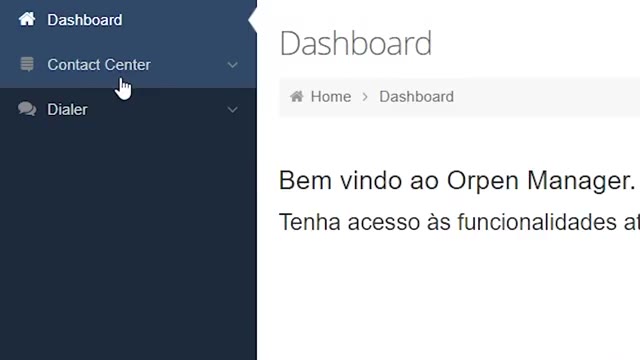
Tela inicial, Orpen Manager (showroom.rcx.com.br/rcx/Contact_Center/)
Como se chega: logo após o login administrativo.
Elementos e recursos [EM TELA]: a barra lateral com Dashboard, Contact Center e Dialer, e a saudação "Bem vindo ao Orpen Manager".
Tela Agentes
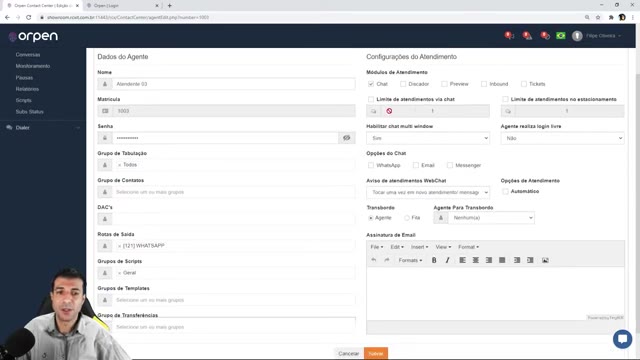
Tela Agentes, edição (showroom.rcx.com.br/rcx/Contact_Center/)
Como se chega: Contact Center → Agentes. Lista os operadores (colunas número/matrícula/login, nome, fila, ações).
Funções desta tela:
- Desbloquear agente. RF-ADM-01.1 desbloquear o operador que errou a senha muitas vezes, pelo botão de desbloquear. RN-ADM-01 não precisa aplicar modificações; basta pedir para o agente logar de novo.
- Login remoto. RF-ADM-01.2 logar como qualquer operador sem saber a senha dele, pelo botão de login (o perfil admin é sobreposto pelo do agente).
- Desativar e reativar. RF-ADM-01.3 desativar ou reativar um agente. RN-ADM-02 a plataforma não permite excluir um agente (segurança da informação e preservação de histórico); desativar remove o agente das filas, e ao reativar é preciso recolocá-lo nas filas manualmente.
- Editar o agente. RF-ADM-01.4 editar o perfil pelo formulário e depois "aplicar modificações". RN-ADM-03 a matrícula (login) não é editável após criada. RN-ADM-04 alterar o perfil só entra em vigor após "aplicar modificações" e o próximo login do agente. RN-ADM-05 criar agentes novos é feito pela equipe da RCX (cada agente é uma licença com custo); o admin aciona o gerente de contas.
Elementos e recursos do formulário [EM TELA], em duas colunas.
Dados do Agente: Nome, Matrícula (não editável), Senha (em branco por segurança; digitar troca a senha), Grupo de Tabulação (padrão "Todos"), Grupo de Contatos, DAC's (as filas/equipes do agente), Rotas de Saída (ex: "[121] WHATSAPP"), Grupos de Scripts (padrão "Geral"), Grupos de Templates, Grupo de Transferências.
Configurações do Atendimento: Módulos de Atendimento (Chat, Discador, Preview, Inbound, Tickets, conforme a contratação), Limite de atendimentos via chat e Limite no estacionamento, Habilitar chat multi window, Agente realiza login livre, Opções do Chat (WhatsApp/Email/Messenger), Aviso de atendimentos WebChat, Opções de Atendimento (Automático, para voz), Transbordo (Agente ou Fila) e Agente para Transbordo, e Assinatura de E-mail (editor de texto rico).
Regras nos campos [AFIRMADO]: RN-ADM-06 um agente precisa de ao menos uma fila (DAC); sem fila, ele loga e é deslogado com aviso de "sem filas". RN-ADM-07 o Grupo de Tabulação define os motivos de finalização do agente. RN-ADM-08 o limite de atendimentos via chat segura os clientes na fila além do teto; o de estacionamento define a lista de espera. RN-ADM-09 "login livre" faz o agente já entrar recebendo atendimento (padrão é entrar em pausa). RN-ADM-10 o transbordo é usado com o cliente VIP: se o agente preferido está offline, o atendimento vai para o agente ou fila de transbordo.
Tela Calendários
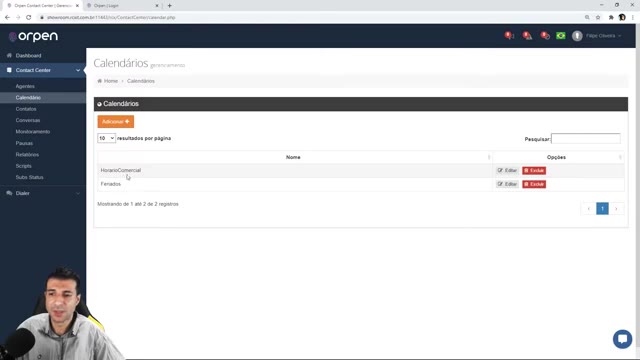
Tela Calendários (showroom.rcx.com.br/rcx/Contact_Center/calendar.php)
Como se chega: Contact Center → Calendários. A demo traz dois calendários já ligados ao bot: "HorarioComercial" e "Feriados", cada um com Editar e Excluir.
Funções desta tela:
- Editar o horário de funcionamento. RF-ADM-02.1 dentro de um calendário, os itens de horário se editam excluindo e recriando (por dia da semana ou por data específica, com hora inicial e final, com ou sem intervalo). RN-ADM-11 não excluir o calendário em si (ele já está ligado ao bot); se excluído, precisa ser religado pelo suporte. RN-ADM-12 o bot consulta o calendário na chegada do cliente: dentro do horário, segue o fluxo; fora do horário, dá a mensagem e ação de fora de horário. O calendário de Feriados usa datas (dia/mês/ano) em vez de dias da semana.
Tela Contatos
Como se chega: Contact Center → Contatos. Lista todos os clientes (nome ou número, canal, ações Editar e Excluir).
Funções desta tela:
- Editar e cadastrar contato. RF-ADM-03.1 editar ou adicionar um contato, com os mesmos campos do lado do agente (Nome, CPF, CNPJ, Identificação/UCI, Agente Preferido, Observações, telefone com DDD, e-mail). RN-ADM-13 Nome e Identificação são pesquisáveis; CPF, CNPJ e Observações não. RN-ADM-14 o número, depois de salvo, não é reeditável no mesmo lugar.
- Desativar e reativar contato. RF-ADM-03.2 o "excluir" apenas desativa (some da tela do admin e dos agentes); há a visão de inativos para reativar. RN-ADM-15 não se exclui contato de fato (preservação de histórico).
Tela Monitoramento
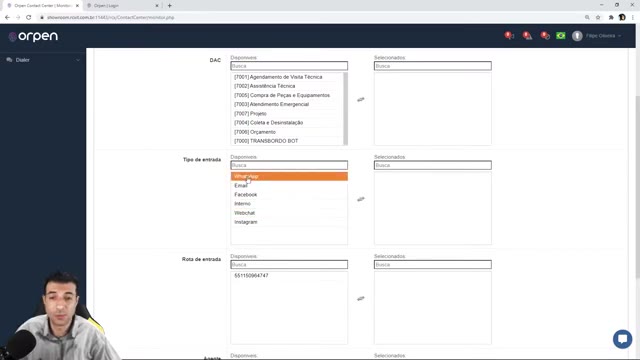
Tela Monitoramento, filtros (showroom.rcx.com.br/rcx/Contact_Center/monitor.php)
Como se chega: Contact Center → Monitoramento.
Elementos e recursos [EM TELA]: filtros em listas duplas por DAC (fila/equipe), por Tipo de entrada (canais: WhatsApp, Email, Facebook, Interno, Webchat, Instagram) e por Rota de entrada; depois, gráficos de situação das filas e dos agentes.
Funções desta tela:
- Monitorar em tempo real. RF-ADM-04.1 acompanhar filas e agentes, filtrando por fila, canal e rota. RN-ADM-16 é a partir desta tela que o gestor pode devolver um atendimento transferido (o agente não consegue puxar de volta).
Tela Pausas
Como se chega: Contact Center → Pausas.
Funções desta tela:
- Configurar pausas. RF-ADM-05.1 criar, editar, ativar e desativar as pausas (ex: banheiro, intervalo, lanche, reunião) que os agentes usam. RN-ADM-17 o agente entra em "Pausa Login" ao logar; a lista de pausas é a que o admin define aqui.
Tela Scripts
Como se chega: Contact Center → Scripts.
Funções desta tela:
- Configurar scripts. RF-ADM-06.1 criar os textos prontos (scripts) e organizá-los em grupos, atribuídos aos agentes pelo campo "Grupos de Scripts" do perfil. RN-ADM-18 o grupo padrão é "Geral".
Tela Sub Status
Como se chega: Contact Center → Sub Status.
Funções desta tela:
- Configurar sub-status. RF-ADM-07.1 criar os itens de sub-status (etiqueta visual) que os agentes aplicam aos atendimentos. RN-ADM-19 o sub-status é auxílio visual individual do agente (a tag, criada pelo agente, é a pesquisável).
Tela Relatórios
Como se chega: Contact Center → Relatórios.
Funções desta tela:
- Gerar relatórios. RF-ADM-08.1 gerar e exportar relatórios da operação de chat. [LACUNA] os relatórios específicos do Contact Center não foram detalhados nas fontes; o padrão de filtros e exportação segue o dos relatórios do Dialer.
Tela Status Discador (tabulações)
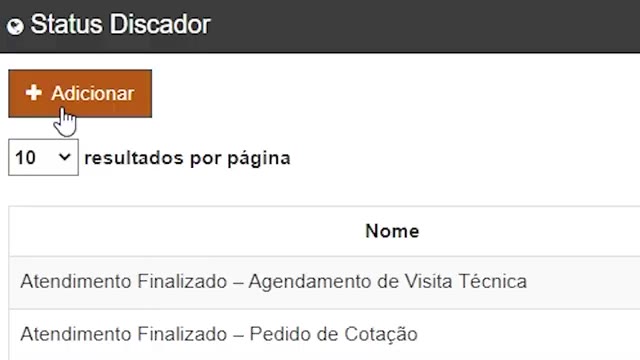
Tela Status Discador, tabulações (menu Dialer)
Como se chega: menu Dialer → Status Discador (e Grupo Status Discador). As tabulações (motivos de finalização) ficam aqui, mesmo sendo usadas no chat.
Elementos e recursos [EM TELA]: botão "Adicionar +" e a lista de tabulações (Nome, ex: "Atendimento Finalizado – Agendamento de Visita Técnica"), com editar, desativar e reativar.
Funções desta tela:
- Criar e editar tabulações. RF-ADM-09.1 adicionar uma tabulação com Nome, Ação, Categoria e Cor. RN-ADM-20 para chat, a Ação é "finaliza nome" (padrão) ou "chat enviar pesquisa de satisfação" (com o bot de pesquisa e o tempo em segundos para dispará-la); as demais ações são de telefonia. RN-ADM-21 a Categoria de chat é sempre "atendimento". RN-ADM-22 a Cor alimenta a pizza do dashboard do agente. RN-ADM-23 "monitoramento Sherlock" e "pesquisa de satisfação" são tabulações internas, não devem ser editadas nem expostas aos agentes.
- Agrupar tabulações. RF-ADM-09.2 no Grupo Status Discador, montar os grupos e atribuí-los aos agentes. RN-ADM-24 uma tabulação nova só aparece para o agente depois de entrar num grupo atribuído a ele; o que está fora do grupo não fica visível ao agente.
Matriz de funcionalidades (por tela)
| Tela | Funções |
|---|---|
| Menu (Orpen Manager) | navegar Contact Center e Dialer |
| Agentes | desbloquear, login remoto, desativar/reativar, editar perfil |
| Calendários | editar horário comercial e feriados |
| Contatos | editar, cadastrar, desativar/reativar |
| Monitoramento | monitorar filas e agentes, devolver transferência |
| Pausas | configurar pausas |
| Scripts | configurar scripts e grupos |
| Sub Status | configurar sub-status |
| Relatórios | gerar relatórios |
| Status Discador | criar/editar tabulações, agrupar |
Regras de negócio consolidadas
Cada regra traz o que determina, quando se aplica, o motivo e o efeito prático.
RN-ADM-01, desbloquear não exige "aplicar modificações". Quando um agente erra a senha muitas vezes e bloqueia o acesso, o admin o desbloqueia pelo botão na lista de agentes; a ação vale na hora, sem o passo "aplicar modificações". Efeito: basta desbloquear e pedir ao agente que tente logar; se ele esqueceu a senha, aí sim edita-se o perfil para trocá-la.
RN-ADM-02, não se exclui agente; desativa e reativa. A plataforma não permite excluir um agente por completo, por segurança da informação (não perder histórico nem vínculos); só dá para desativar e reativar. Desativar tira o agente das filas; reativar não devolve as filas, é preciso recolocá-lo manualmente. Efeito: nenhum dado de agente se perde e relatórios antigos seguem consistentes.
RN-ADM-03, a matrícula não é editável após criada. A matrícula (login) cria um vínculo permanente e não muda depois; nome, senha, filas e demais campos são editáveis, a matrícula não. Efeito: a identidade de login do agente é fixa durante toda a existência dele.
RN-ADM-04, mudanças no perfil só valem após "aplicar modificações". Editar e salvar o perfil não basta: as alterações só entram em vigor depois de clicar em "aplicar modificações" e do próximo login do agente. Efeito: é um passo fácil de esquecer; sem ele, a edição fica gravada mas não ativa.
RN-ADM-05, criar agentes é feito pela RCX. Cada agente na lista é uma licença com custo; por isso o admin não cria agentes novos sozinho (a "cópia"/clonagem é da RCX). Para mais agentes, aciona-se o gerente de contas. Efeito: aumentar a equipe passa pela RCX, não é autosserviço.
RN-ADM-06, agente sem fila é deslogado. Um agente precisa de ao menos uma fila (DAC/rota de saída); se ficar sem nenhuma e o admin salvar, ao tentar logar ele recebe o aviso de "sem filas" e é deslogado. Efeito: ao editar filas, garantir sempre pelo menos uma, senão o agente não consegue trabalhar.
RN-ADM-07, o Grupo de Tabulação define os motivos de finalização. O campo "Grupo de Tabulação" do perfil controla quais motivos de finalização o agente vê ao encerrar um atendimento; o padrão é "Todos". Efeito: dá para restringir os motivos por agente; um motivo novo só chega ao agente se estiver no grupo dele.
RN-ADM-08, limites de chat e de estacionamento controlam a fila do agente. O "Limite de atendimentos via chat" segura na fila os clientes acima do teto do agente; o "Limite no estacionamento" define o tamanho dessa lista de espera. Exemplo: com limite 10, o agente só tem 10 abertos; ao finalizar um, entra o próximo. Efeito: usar com cuidado para não deixar clientes esperando; medir bem o valor.
RN-ADM-09, "login livre" faz o agente entrar recebendo. Por padrão o agente entra em pausa ao logar (para não cair num acúmulo de imediato); ativar "agente realiza login livre" faz ele já entrar disponível e recebendo. Efeito: é opcional e por agente; o padrão protege o agente de receber atendimentos retidos logo ao entrar.
RN-ADM-10, transbordo cobre o VIP quando o preferido está offline. Quando um cliente tem agente preferido (VIP) e esse agente está offline, o cliente ficaria esperando ele logar; o transbordo (para outro agente ou fila) atende o VIP nesse meio-tempo. Efeito: recomenda-se configurar transbordo sempre que se usa o VIP, para o cliente não ficar preso.
RN-ADM-11, não excluir o calendário. Os calendários (horário comercial e feriados) já vêm ligados ao bot; excluí-los quebra a ligação e exige religação pelo suporte. A edição correta é dentro do calendário (excluir e recriar os itens de horário), não o calendário inteiro. Efeito: mexer no horário sim, no calendário como um todo não.
RN-ADM-12, o bot consulta o calendário para decidir horário. Quando um cliente chega, o bot verifica o calendário: dentro do horário, segue o fluxo; fora, dá a mensagem e a ação de fora de horário. O calendário de feriados usa datas específicas em vez de dias da semana. Efeito: o horário de atendimento do bot é governado pelos calendários que o admin edita.
RN-ADM-13, Nome e Identificação são pesquisáveis. No cadastro de contato, só Nome e Identificação entram na busca (total ou parcialmente); CPF, CNPJ e Observações são complemento e não são pesquisáveis. Para pesquisar por um CPF, repeti-lo no campo Identificação. Efeito: um contato só é localizável em contato ativo se tiver um dado único e pesquisável.
RN-ADM-14, número do contato não é reeditável após salvo. Depois de salvo, o número de telefone não se edita mais no mesmo lugar; correções ficam com o supervisor/admin. Efeito: revisar o número antes de salvar, porque a janela para corrigi-lo ali é só até o salvamento.
RN-ADM-15, não se exclui contato; desativa e reativa. O "excluir" de um contato apenas o desativa (some da tela do admin e dos agentes), por preservação de histórico; há a visão de inativos para reativar. Efeito: nenhum contato se perde de fato; um removido por engano é recuperável.
RN-ADM-16, o gestor devolve transferências pelo monitoramento. Um agente não puxa de volta um atendimento que transferiu; quem devolve (além do destinatário) é o gestor, pela tela de monitoramento. Efeito: correções de transferência errada dependem do monitoramento do admin.
RN-ADM-17, pausas são definidas pelo admin. A lista de pausas do agente (banheiro, intervalo, lanche, reunião, etc.) é criada e mantida pelo admin; o agente entra em "Pausa Login" ao logar. Efeito: o conjunto de pausas é decisão do admin; o agente só escolhe entre elas.
RN-ADM-18, grupo de scripts padrão é "Geral". Os scripts são organizados em grupos atribuídos aos agentes pelo campo "Grupos de Scripts"; no início do projeto usa-se o grupo "Geral" para todos. Efeito: um script novo só chega ao agente se estiver num grupo atribuído a ele.
RN-ADM-19, sub-status é visual; a tag é a pesquisável. O admin configura os itens de sub-status (etiqueta visual que o agente aplica); o sub-status é auxílio visual individual, enquanto a tag (criada pelo agente) é a que permite pesquisa e filtro. Efeito: são dois mecanismos de etiqueta com propósitos diferentes; o admin cuida do sub-status.
RN-ADM-20, tabulação de chat tem duas ações. Ao criar uma tabulação para chat, a Ação é "finaliza nome" (padrão, que só encerra) ou "chat enviar pesquisa de satisfação" (que dispara a pesquisa, exigindo escolher o bot de pesquisa e o tempo em segundos); as demais ações da lista são de telefonia. Efeito: para mandar pesquisa só em algumas finalizações, usa-se a ação de pesquisa nessas tabulações.
RN-ADM-21, categoria de chat é sempre "atendimento". Independentemente da ação, no chat a Categoria da tabulação é sempre "atendimento"; as outras categorias são de telefonia. Efeito: ao criar tabulação para os canais de chat, manter "atendimento".
RN-ADM-22, a cor da tabulação alimenta o dashboard do agente. A cor de cada tabulação é a que aparece na pizza de "status dos atendimentos finalizados" do dashboard do agente. Efeito: cores distintas ajudam o agente a ler a própria produção por motivo.
RN-ADM-23, "monitoramento Sherlock" e "pesquisa de satisfação" são internas. Essas duas tabulações são de uso interno da plataforma e não devem ser editadas nem expostas aos agentes. Efeito: mantê-las fora dos grupos dos agentes.
RN-ADM-24, tabulação nova só aparece após entrar num grupo. Criar uma tabulação não a torna visível ao agente; é preciso incluí-la no "Grupo Status Discador" atribuído a ele (só editar uma existente já reflete; criar exige o passo do grupo). Efeito: uma tabulação nova que "não aparece" ao agente geralmente é uma que faltou entrar no grupo.
Exclusões de escopo
- Camada técnica (integração dos canais, bot, telefonia por dentro): fora de escopo.
- Criação de agentes (licenças) e a "cópia"/clonagem de perfil: feita pela RCX, não pelo admin.
- Grupos de contatos e de transferências (isolamento por equipe): citados, uso específico, não detalhados.
- Relatórios específicos do Contact Center: não homologados nas fontes.
- Módulo de notificações / API oficial (etapa da trilha): não coberto aqui.
- Lives e webinars da trilha (gestores 2022, API + GupShup, IA generativa): contexto, não especificação.
Glossário
- Orpen Manager: a interface administrativa da plataforma ORPEN.
- DAC: a fila/equipe de atendimento à qual o agente pertence.
- Rota de saída: o número/canal por onde o agente envia (ex: WhatsApp).
- Aplicar modificações: passo obrigatório para as edições de agente entrarem em vigor.
- Login remoto: o admin entrar no perfil de um agente sem a senha dele.
- Tabulação (Status Discador): o motivo de finalização; define ação, categoria e cor.
- Grupo de tabulação/scripts: conjunto atribuído a agentes que controla o que eles veem.
- Transbordo: destino alternativo de um cliente VIP quando o agente preferido está offline.
- Calendário: define os horários em que o bot atende (comercial e feriados).