Escopo funcional do atendimento do agente (ORPEN)
Trilha Agentes (operador de atendimento). Organizado por fluxo de navegação e telas (eixo primário), com as funções de cada tela aninhadas (eixo secundário). As transcrições vêm de legenda automática (ASR); as afirmações marcadas [EM TELA] foram confirmadas por captura da tela. A camada técnica está fora de escopo.
Perfil e aplicação
O agente (também chamado operador ou atendente) atende os clientes finais pelos
canais da plataforma ORPEN (WhatsApp, Facebook, Messenger, webchat do site, e-mail
e telefonia). É a mesma plataforma ORPEN (fornecedor RCX), no módulo de
atendimento. Ambiente da demo [EM TELA]: login em showroom.rcx.com.br/rcx/, tela
de login com a marca ORPEN e o painel "Bem vindo! RCX".
Restrição de acesso [AFIRMADO]: o acesso do tipo operador se dá somente pelo navegador Google Chrome; nenhum outro navegador é compatível com esse módulo.
Pré-requisito de hardware [AFIRMADO]: como a plataforma trabalha com áudio (o cliente pode mandar e receber áudio), o agente precisa de um headset (fone com microfone) antes do primeiro acesso.
Fluxo de navegação (mapa de telas)
Tela de login → tela de boas-vindas → dashboard (tela inicial). No topo, uma barra fixa navega entre Dashboard, Chat (atendimento) e Contatos, e dá acesso ao perfil (avatar), à pausa e ao softphone. A partir do Chat abrem-se recursos e diálogos (menu de ações, softphone, histórico, sub-status, tags, transferência, edição de contato).
Tela Login
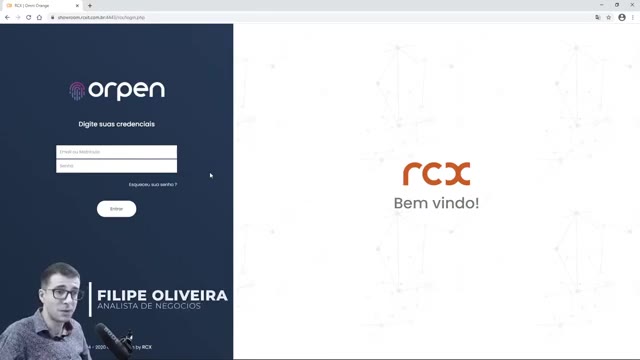
Tela Login (showroom.rcx.com.br/rcx/)
Como se chega: URL própria da instalação, fornecida pela empresa. Só abre no Google Chrome.
Elementos e recursos [EM TELA]: logo ORPEN, texto "Digite suas credenciais", campo "E-mail ou Matrícula", campo "Senha", link "Esqueceu sua senha?", botão "Entrar", e à direita o painel de marca "Bem vindo! RCX".
Funções desta tela:
- Autenticar. RF-AG-01.1 entrar com e-mail ou matrícula e senha. RN-AG-01 a matrícula é numérica, normalmente de 4 dígitos (há casos de 6 a 8). RN-AG-02 a senha inicial é definida pelo gestor e repassada ao operador. RN-AG-03 acesso de operador só pelo Google Chrome. Interação: digitar credencial e senha, clicar "Entrar".
- Permissão de microfone no primeiro acesso. RN-AG-04 apenas no primeiro acesso o sistema detecta o dispositivo de áudio e pede a permissão de microfone do Chrome; é imprescindível permitir. Interação: clicar "Permitir" no popup do Chrome; a tela recarrega e os próximos acessos não pedem de novo.
Tela de boas-vindas
Como se chega: logo após autenticar.
Elementos e recursos: saudação "Olá, [nome do operador]" com a mensagem de bom dia de trabalho e um botão "Entrar".
Funções desta tela:
- Entrar na aplicação. RF-AG-02.1 clicar "Entrar" para ir ao dashboard.
Tela Dashboard
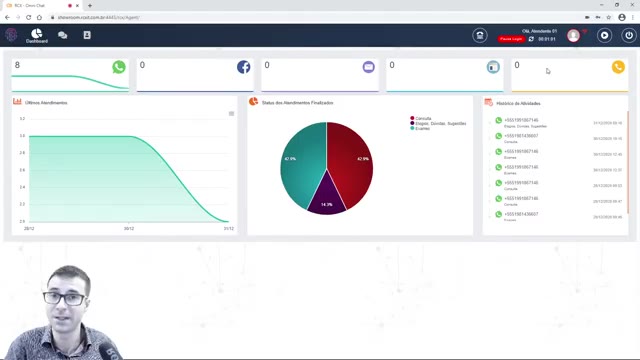
Tela Dashboard (showroom.rcx.com.br/rcx/ ... /agent)
Como se chega: é a tela inicial após a boas-vindas. Também acessível pelo item "Dashboard" na barra do topo.
Elementos e recursos [EM TELA]:
- Barra do topo: itens Dashboard, Chat e Contatos; à direita "Olá, [Atendente]", o estado de pausa (ex: "Pausa Login" em vermelho), um cronômetro, o avatar e os controles de pausa e softphone.
- Contadores por canal: um cartão por canal (WhatsApp, Facebook, Messenger, e-mail, webchat, telefonia) com a quantidade de mensagens que passaram pelo operador naquele canal.
- Gráfico "Últimos Atendimentos": volume ao longo dos dias trabalhados (marca os pontos de login).
- Gráfico de pizza "Status dos Atendimentos Finalizados": as tabulações usadas nas finalizações, com percentual (ex: Consulta, Exames, Elogios/Dúvidas/Sugestões).
- Lista "Histórico de Atividades": os atendimentos que o operador finalizou (cliente, tabulação, data e hora).
Funções desta tela:
- Consultar a própria produção. RN-AG-05 todos os indicadores do dashboard são exclusivos do operador logado, não do total da empresa. RN-AG-06 a vigência é o mês corrente (recorte de ~30 dias). Interação: passar o mouse nos gráficos revela cortes por data e por tabulação.
Meu perfil e troca de senha
Como se chega: clicar no avatar (topo à direita) e depois "Meu perfil".
Elementos e recursos: dados do perfil e o botão "Trocar senha".
Funções desta tela:
- Trocar a senha. RF-AG-03.1 informar a senha atual e a nova (duas vezes) e salvar. RN-AG-07 a nova senha exige letras maiúsculas e minúsculas, números e um caractere especial, com no mínimo 8 caracteres. Interação: avatar → Meu perfil → Trocar senha → preencher → Atualizar. Pode ser feito a qualquer momento estando logado.
Tela de atendimento (Chat)
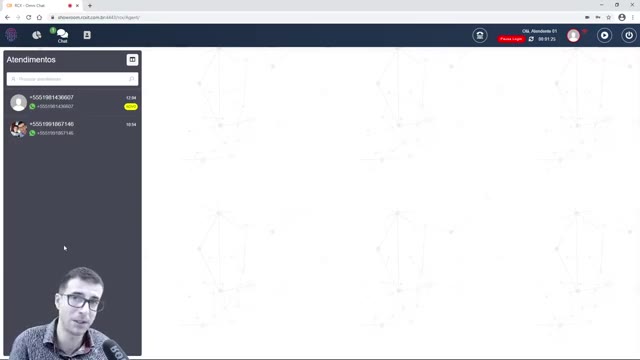
Tela de atendimento, painel Atendimentos (showroom.rcx.com.br/rcx/ ... /agent)
Como se chega: item "Chat" na barra do topo. É a tela onde o agente atende.
Elementos e recursos [EM TELA]:
- Painel "Atendimentos" (à esquerda): campo "Procurar atendimento" e a lista dos atendimentos em aberto com o operador (número ou nome do cliente, horário, foto quando o cliente permite). Indicadores: badge amarelo "novo" (o agente ainda não respondeu) e contador verde de mensagens não lidas. Notificações sonoras avisam cliente novo e mensagem nova.
- Área de conversa (à direita): balões à esquerda são do cliente, à direita são do bot ou do agente; bandeira de largada marca o início; curtida marca a finalização. Campo de digitação "Escreva aqui sua mensagem ou / para scripts".
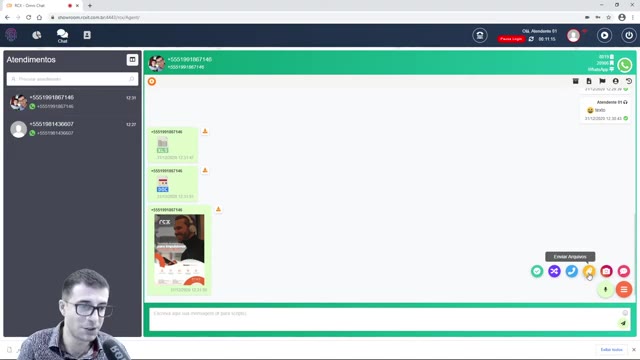
Tela de atendimento, menu de ações aberto (botão laranja)
Funções desta tela (todas sobre o atendimento aberto):
- Enviar e receber texto. RF-AG-10.1 enviar por Enter ou pelo botão de envio. RN-AG-08 mensagens enviadas ou recebidas não podem ser apagadas nem canceladas depois de entrarem na conversa (integridade da plataforma). RN-AG-09 um atendimento na lista de um operador não aparece na de outro ao mesmo tempo. Interação: digitar no campo e enviar; a lista reordena por mais recente no topo.
- Enviar e receber áudio. RF-AG-10.2 gravar pelo ícone de microfone, enviar (verde) ou cancelar (vermelho); ouvir e baixar áudios recebidos. Exige o headset e a permissão de microfone.
- Enviar e receber anexos. RF-AG-10.3 anexar por arrastar-e-soltar na área da conversa ou pelo menu de ações "Enviar Arquivos"; enviar um ou vários arquivos de uma vez, removendo ou adicionando antes de enviar; baixar arquivos recebidos (individual ou em lote). RN-AG-10 valem os tipos de arquivo aceitos pelo WhatsApp. Imagens têm preview e ampliação.
- Menu de ações [EM TELA]: um conjunto de botões circulares que abre a partir do botão laranja, com áudio, câmera, emojis, scripts, anexos e transferência. Câmera exige webcam e permissão.
- Scripts. RF-AG-10.4 inserir textos prontos digitando o atalho (# ou /) no campo, ou pelo menu de ações; filtrar pelo título. RN-AG-11 os scripts são criados pelo gestor.
- Sub-status (bandeirinha). RF-AG-10.5 etiquetar o atendimento com um item da lista do gestor, visível na lista de atendimentos. RN-AG-12 é auxílio visual individual, não gera relatório nem filtro. RN-AG-13 a etiqueta some ao transferir ou finalizar o atendimento.
- Tag de atendimento. RF-AG-10.6 adicionar uma ou mais etiquetas livres (criadas pelo próprio agente na hora) pelo botão de "+"; pesquisar e filtrar a lista por elas. RN-AG-14 diferente do sub-status, a tag é pesquisável e filtrável. RN-AG-13 também some ao transferir ou finalizar.
- Ver histórico. RF-AG-10.7 abrir o histórico completo do cliente pelo ícone de relógio (todos os atendimentos, de qualquer colega), com filtro por operador, por tabulação e por data. Há três formas de ver histórico: pelo dashboard (só os seus), dentro de um atendimento aberto (completo) e pelo menu Contatos (completo).
- Múltiplos atendimentos. RF-AG-10.8 dividir a área em até 4 atendimentos simultâneos pelo botão "Ativar modo Multi Window"; recolher janelas; voltar ao modo single. RN-AG-15 a lista suporta muitos clientes; o modo Multi Window mostra no máximo 4 em tela.
- Editar contato pelo atendimento. RF-AG-10.9 abrir o perfil do cliente pelo ícone de editar contato na barra do atendimento (ver seção Contatos).
- Pausas. RF-AG-10.10 ficar livre (play) ou entrar em pausa (menu de pausas). RN-AG-16 ao logar, o operador entra por padrão em "Pausa Login" (indisponível); precisa ficar livre para receber novos atendimentos. RN-AG-17 as pausas (ex: banheiro, intervalo, lanche, reunião) são criadas pelo gestor. RN-AG-18 estar em pausa não interrompe os atendimentos já em curso, só impede a chegada de novos. Há troca rápida de pausa.
- Ligar para o cliente. RF-AG-10.11 iniciar ligação telefônica pelo menu de ações (botão "Ligar"), abrindo o softphone (ver seção Softphone). RN-AG-19 a telefonia só funciona se o canal de voz foi contratado no projeto. RN-AG-20 as ligações são gravadas e ficam acessíveis ao gestor.
- Transferir atendimento. RF-AG-10.12 transferir pelo menu de ações, em duas modalidades: por agente (escolhe a pessoa) ou por fila/setor (a plataforma localiza alguém disponível no setor). Pode anexar uma nota e arquivos internos que só o colega vê. RN-AG-21 o status do colega (offline, pausa, livre) não impede a transferência; se offline, o atendimento espera na tela dele. RN-AG-22 não é possível puxar de volta um atendimento transferido; só o destinatário ou o gestor podem devolver.
Softphone (ramal)
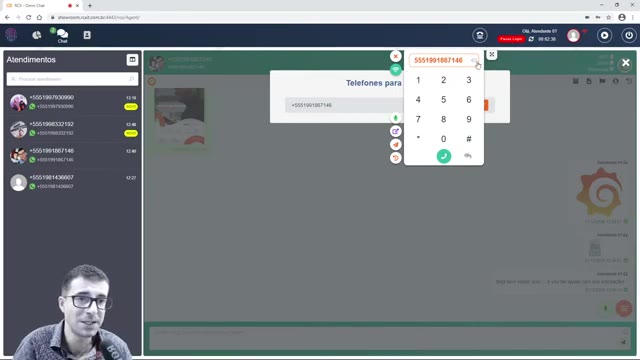
Softphone, teclado de discagem
Como se chega: pelo botão "Ligar" no menu de ações, ou pelo ícone de softphone no topo. Fica acessível em qualquer tela.
Elementos e recursos [EM TELA]: campo com o número, teclado numérico (0 a 9, * e #), botão verde de chamada, e controles de mudo, transferência externa (para um celular externo), transferência interna (para outro colega da plataforma) e histórico de chamadas. A janela pode ser arrastada pela tela.
Funções desta tela:
- Discar e falar. RF-AG-11.1 digitar ou discar pelo teclado e chamar. RN-AG-19 depende do canal de voz contratado.
- Transferir a ligação. RF-AG-11.2 transferência externa (celular) ou interna (colega). RF-AG-11.3 mudo do microfone. RF-AG-11.4 ver o histórico de chamadas (data, hora, duração).
Tela Contatos
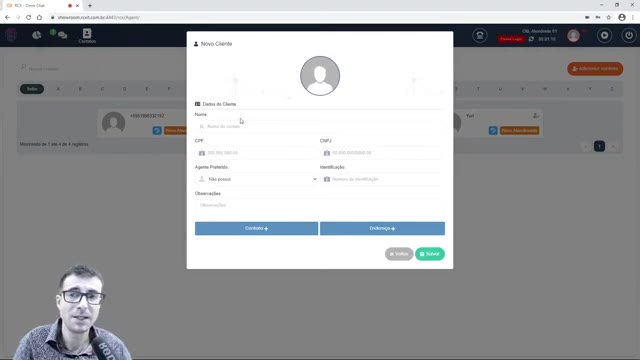
Tela Contatos, formulário Novo Cliente (showroom.rcx.com.br/rcx/ ... /agent)
Como se chega: item "Contatos" na barra do topo. Lista todos os clientes que já falaram com a empresa e os cadastrados.
Elementos e recursos [EM TELA] do formulário "Novo Cliente": foto, "Dados do Cliente", campos Nome, CPF, CNPJ, Agente Preferido (lista, padrão "Não possui"), Identificação, Observações, os botões "Contato +" (telefone, e-mail, ID do Facebook) e "Endereço +", e os botões "Voltar" e "Salvar".
Funções desta tela:
- Cadastrar contato. RF-AG-20.1 adicionar um cliente pelo botão "Adicionar contato" e preencher o formulário. RN-AG-23 campos obrigatórios: nome e telefone. RN-AG-24 o telefone segue código do país (bandeira) + DDD de 2 dígitos + número; um contato pode ter mais de um telefone. RN-AG-25 depois de salvo, o número só pode ser editado pelo gestor. Interação: Contatos → Adicionar contato → preencher → adicionar telefone(s) → Salvar; ao salvar, surge um card com "Novo atendimento" para iniciar o contato ativo.
- Editar contato. RF-AG-20.2 editar o perfil pelo ícone de lápis na lista, ou pelo ícone de editar contato dentro de um atendimento. RN-AG-26 alterar o cadastro reflete em todas as telas e históricos por onde o cliente já passou.
- Definir agente preferido (VIP). RF-AG-20.3 atribuir um operador no campo Agente Preferido. RN-AG-27 o cliente fidelizado cai direto na tela desse operador quando voltar a falar.
- Pesquisar contato. RF-AG-20.4 buscar pela lista. RN-AG-28 os campos Nome e Identificação são pesquisáveis (total ou parcialmente, aceitam letras, números, traços e espaços); CPF, CNPJ e Observações não são pesquisáveis (só complementam o cadastro). Recomenda-se pôr um dado único (ex: CPF sem pontuação) no campo Identificação para poder localizar o cliente em contato ativo.
- Iniciar atendimento ativo. RF-AG-20.5 acionar um cliente que não veio falar, pelo botão "Novo atendimento" (verifica o balão de disponibilidade do contato). Cria um atendimento novo em branco na tela de Chat.
- Ver histórico pelo contato. RF-AG-20.6 abrir o histórico completo do cliente pelo ícone de relógio na lista de contatos.
Matriz de funcionalidades (por tela)
| Tela | Funções |
|---|---|
| Login | autenticar, permissão de microfone |
| Boas-vindas | entrar |
| Dashboard | consultar produção do operador |
| Meu perfil | trocar senha |
| Atendimento (Chat) | texto, áudio, anexos, scripts, sub-status, tags, histórico, múltiplos atendimentos, pausas, ligar, transferir, editar contato |
| Softphone | discar, transferir ligação, mudo, histórico de chamadas |
| Contatos | cadastrar, editar, VIP, pesquisar, atendimento ativo, histórico |
Regras de negócio consolidadas
Cada regra traz o que determina, quando se aplica, o motivo e o efeito prático.
RN-AG-01, matrícula numérica. O login do operador é uma matrícula numérica, normalmente de 4 dígitos, com casos de 6 a 8 em alguns projetos. Efeito: o operador entra com a matrícula (ou o e-mail) e a senha; a matrícula é a identidade dele.
RN-AG-02, senha inicial dada pelo gestor. A primeira senha do operador é definida pelo gestor no início do projeto e repassada a ele. Efeito: o operador começa com uma senha padrão e deve trocá-la na tela de perfil.
RN-AG-03, acesso do operador só pelo Google Chrome. O módulo de atendimento funciona apenas no Google Chrome; nenhum outro navegador é compatível. Efeito: usar Chrome, senão o acesso não funciona; é pré-requisito da estação de trabalho.
RN-AG-04, permissão de microfone só no primeiro acesso. Como a plataforma trabalha com áudio, no primeiro acesso o Chrome pede a permissão de microfone, que é imprescindível permitir; depois não pede de novo. Efeito: negar inviabiliza mandar/ouvir áudio; permitir uma vez resolve para sempre.
RN-AG-05, o dashboard é do operador logado. Todos os indicadores do dashboard (contadores por canal, gráficos, pizza, histórico) são exclusivos do operador logado, não o total da empresa. Efeito: um número alto ali é a produção daquele operador; não confundir com o volume geral.
RN-AG-06, o dashboard reflete o mês corrente. A vigência dos dados do dashboard é o mês atual, um recorte de cerca de 30 dias. Efeito: os gráficos mostram o desempenho recente; o histórico completo fica nos históricos de atendimento.
RN-AG-07, critérios da senha. A nova senha exige letras maiúsculas e minúsculas, números e um caractere especial, com no mínimo 8 caracteres (ex: "Empresa@20"). Efeito: senhas fracas são rejeitadas; é preciso cumprir os quatro critérios.
RN-AG-08, mensagens não podem ser apagadas. Uma vez na conversa (enviada ou recebida), a mensagem não pode ser apagada nem cancelada, para garantir a integridade do histórico; não existe o "apagar para todos" do WhatsApp. Efeito: um erro se corrige com uma nova mensagem, não apagando; tudo fica registrado.
RN-AG-09, um atendimento não fica com dois operadores. Um atendimento na lista de um operador não aparece na de outro ao mesmo tempo. Efeito: cada cliente é tratado por um operador por vez.
RN-AG-10, tipos de arquivo seguem o WhatsApp. Os arquivos aceitos para envio e recebimento são os mesmos do WhatsApp (documentos, imagens, áudio). Efeito: o que o WhatsApp aceita, a plataforma aceita; o que ele não aceita, também não.
RN-AG-11, scripts são criados pelo gestor. Os scripts (textos prontos, acionados por # ou / no campo, ou pelo menu de ações) são criados pelo gestor; o operador só os usa. Efeito: o operador não cria scripts; sugere ao gestor, que cadastra.
RN-AG-12, sub-status é auxílio visual individual. O sub-status (bandeirinha) é uma etiqueta de organização pessoal do operador, visível na lista; não gera relatório nem serve de filtro. Efeito: ajuda a lembrar o que está pendente em cada atendimento, mas não é dado para o gestor.
RN-AG-13, sub-status e tag somem ao transferir/finalizar. Ambos só valem enquanto o atendimento está com o operador; ao transferir ou finalizar, a etiqueta desaparece do atendimento. Efeito: as etiquetas são efêmeras e ligadas à posse do atendimento; não acompanham o cliente para outro operador.
RN-AG-14, tag é pesquisável e filtrável. Diferente do sub-status, a tag é criada pelo próprio operador na hora (texto livre), pode ter várias por atendimento, e é pesquisável e filtrável na lista. Efeito: para agrupar atendimentos por um tema (ex: "aguardando pagamento"), usa-se a tag, não o sub-status.
RN-AG-15, Multi Window mostra até 4. O modo Multi Window divide a área em até 4 atendimentos simultâneos em tela; a lista lateral comporta muitos clientes, mas o modo exibe no máximo 4. Efeito: dá para atender 4 de uma vez visualmente; acima disso, alterna-se pela lista.
RN-AG-16, ao logar o operador entra em pausa. Por padrão, ao logar o operador entra em "Pausa Login" (indisponível), para não receber atendimentos antes de estar pronto; fica livre quando quiser começar. Efeito: ele organiza a estação antes de ficar disponível; nada cai para ele enquanto está em pausa.
RN-AG-17, pausas são criadas pelo gestor. A lista de pausas (banheiro, intervalo, lanche, reunião) é definida pelo gestor; o operador escolhe entre as existentes. Efeito: o operador não cria pausas; usa as que o gestor cadastrou.
RN-AG-18, pausa não interrompe o que já está aberto. Estar em pausa não afeta os atendimentos já em curso (o operador segue trocando mensagens com esses clientes); a pausa só impede a chegada de novos. Efeito: importante ficar em pausa ao se ausentar, senão novos clientes caem para o operador enquanto ele não está.
RN-AG-19, telefonia depende do canal de voz contratado. O botão de ligar e o softphone só funcionam se o projeto contratou o canal de voz; muitas empresas começam só com chat. Efeito: sem canal de voz, a ligação não completa; verificar com o gestor se o módulo foi contratado.
RN-AG-20, ligações são gravadas. As ligações são gravadas e ficam acessíveis ao gestor, que pode ouvir a íntegra. Efeito: o operador conduz a ligação sabendo que ela fica registrada e auditável.
RN-AG-21, status do colega não impede transferir. Ao transferir, o status do colega (offline, pausa, livre) não bloqueia; se offline, o atendimento espera na tela dele até ele logar. Efeito: dá para transferir para qualquer colega ou fila em qualquer situação; o cliente pode ficar esperando o colega logar.
RN-AG-22, não se puxa de volta uma transferência. Uma vez transferido, o operador não puxa o atendimento de volta; só o destinatário devolve, ou o gestor pelo monitoramento. Efeito: transferir é um caminho sem retorno para o próprio operador; conferir o destino antes.
RN-AG-23, campos obrigatórios do contato. Para cadastrar um contato, os campos obrigatórios são nome e telefone. Efeito: sem nome e telefone, o cadastro não é salvo.
RN-AG-24, formato do telefone. O telefone segue código do país (bandeira) + DDD de 2 dígitos + número, só dígitos, sem parênteses, espaços ou pontos; um contato pode ter mais de um número. Efeito: informar sempre o DDD (o WhatsApp exige) e agrupar vários números no mesmo contato quando fizer sentido.
RN-AG-25, número do contato só editável pelo gestor após salvo. Depois de salvo, o número só é editável por perfil de gestor/admin; o operador revisa antes de salvar. Efeito: o operador tem a última chance de corrigir o número antes do salvamento; depois, depende do gestor.
RN-AG-26, editar cadastro reflete em todas as telas. Ajustar o cadastro de um cliente (ex: dar nome a um número) reflete em todas as telas e históricos por onde ele já passou, inclusive nos dashboards e históricos de outros operadores. Efeito: nomear um cliente melhora a identificação para todo mundo, não só para quem editou.
RN-AG-27, agente preferido (VIP) direciona o cliente. Definir um agente preferido no cadastro faz o cliente cair direto na tela desse operador quando voltar a falar, sem passar pela rota normal do bot. Efeito: fideliza o cliente a um operador (útil em venda/carteira); combina com o transbordo do admin para quando o preferido está offline.
RN-AG-28, o que é pesquisável no contato. Só Nome e Identificação são pesquisáveis (total ou parcialmente); CPF, CNPJ e Observações não entram na busca. Para localizar por CPF, repeti-lo no campo Identificação. Efeito: para achar um cliente em contato ativo, ele precisa de um dado único e pesquisável.
Exclusões de escopo
- Camada técnica e de arquitetura (como os canais integram, como a telefonia roteia, gravação por dentro): fora de escopo, sem fontes.
- Criação de scripts, pausas, sub-status e tabulações: é do gestor/admin, não do agente (ver trilha Administradores).
- Fluxo de recuperação de senha ("Esqueceu sua senha?"): o link existe, o fluxo não é coberto.
- Comportamento com credenciais inválidas no login: não coberto.
- Campos de Endereço do contato: existem em tela, os detalhes não foram cobertos nas fontes.
Glossário
- Operador / agente / atendente: a pessoa que atende os clientes finais.
- Atendimento: uma conversa com um cliente, do início (bandeira) ao fim (finalização com tabulação).
- Tabulação (motivo): o motivo escolhido ao finalizar um atendimento; alimenta a pizza do dashboard.
- Pausa Login: pausa padrão em que o operador entra ao logar (indisponível).
- Sub-status: etiqueta visual individual do atendimento (lista do gestor).
- Tag: etiqueta livre e pesquisável do atendimento (criada pelo agente).
- Multi Window: modo que divide a tela em até 4 atendimentos.
- Agente preferido (VIP): operador fidelizado a quem o cliente é direcionado.
- Softphone: ramal virtual para ligações telefônicas.
- Identificação: campo coringa pesquisável do cadastro de contato.